Crear una nave metálica en CYPE no empieza directamente en CYPE 3D. Antes de entrar al cálculo completo de barras, uniones o cimentación, es muy habitual trabajar primero con Portal Frame Generator, la herramienta de CYPE Ingenieros antes conocida como Generador de Pórticos.
Este programa permite definir de forma rápida la geometría inicial de una nave industrial o galpón, establecer los pórticos principales, configurar vanos, introducir cerramientos y generar automáticamente acciones como viento y nieve según la ubicación y la normativa aplicable.
En este tutorial vemos cómo crear una nave metálica en CYPE paso a paso, partiendo de un modelo sencillo y preparando la información necesaria para continuar después con el cálculo estructural en CYPE 3D.
Qué es Portal Frame Generator de CYPE
Portal Frame Generator es una herramienta pensada para generar la fase inicial de una estructura porticada. Su utilidad principal está en definir la geometría de una nave metálica y sus cargas principales antes de exportar el modelo a CYPE 3D.
En lugar de empezar desde cero introduciendo barras una a una, el programa permite crear pórticos tipo, repetirlos mediante vanos, definir cerramientos y aplicar acciones de viento y nieve de forma más ágil.
Esto resulta especialmente útil en naves industriales, almacenes, estructuras agrícolas, galpones y edificios de uso industrial con pórticos metálicos repetitivos.
Primer paso: crear una obra nueva
El proceso comienza accediendo al menú de CYPE, dentro del apartado de estructuras, y abriendo Portal Frame Generator.
Una vez dentro, se crea una obra nueva, se define la ubicación del archivo y se asigna un nombre al proyecto. Este paso es sencillo, pero conviene trabajar con una nomenclatura clara, especialmente si después se va a continuar el flujo en CYPE 3D.
Al abrir la obra, el programa pregunta si queremos introducir un pórtico nuevo. En una nave metálica convencional, lo habitual es comenzar aceptando esta opción para definir el primer pórtico tipo.
Definir el pórtico principal de la nave
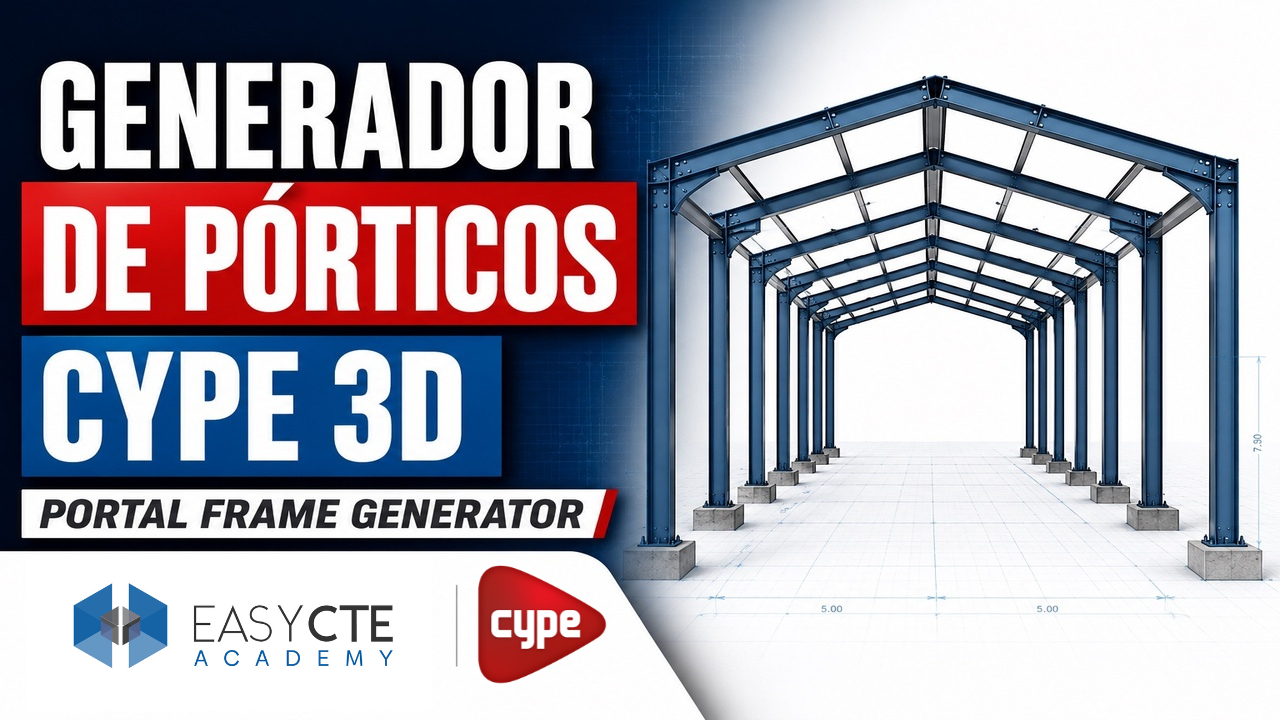
El pórtico principal es el elemento base del modelo. En el ejemplo se trabaja con una nave a dos aguas, una tipología muy habitual en estructuras metálicas industriales.
Portal Frame Generator permite elegir entre distintas soluciones de cubierta y distintos tipos de pórtico. Podemos encontrar opciones como pórticos rígidos, celosías o variantes de cubierta. En este caso, se selecciona un pórtico rígido a dos aguas.
A partir de ahí, el programa solicita las dimensiones principales:
- altura de la nave;
- altura de cumbrera;
- luz entre pilares;
- distribución de la cubierta.
Con estos datos, el programa genera rápidamente el pórtico base. Este primer paso es fundamental porque condiciona todo el modelo posterior: geometría, cargas, correas, exportación y comportamiento estructural.
Añadir un pórtico lateral o cobertizo
Además del pórtico principal, el ejemplo incluye un cobertizo lateral a un agua. Este tipo de solución es habitual en naves que incorporan una zona auxiliar, una ampliación lateral, una marquesina o un espacio secundario adosado a la estructura principal.
Para introducirlo, se selecciona el lateral correspondiente y se crea un nuevo pórtico. En este caso, el pórtico lateral se define a un agua, indicando sus alturas y su luz.
Este punto es interesante porque permite entender que una nave no siempre es un volumen simétrico y simple. En muchos proyectos reales aparecen anexos, cobertizos, cuerpos laterales o soluciones mixtas que deben incorporarse correctamente desde el inicio.
Número de vanos y separación entre pórticos
Una vez definida la sección tipo de la nave, hay que indicar cuántas veces se repite. Para ello se accede a los datos generales de la obra y se define el número de vanos y la separación entre pórticos.
En el ejemplo se trabaja con seis vanos y una separación de cinco metros entre pórticos.
Esta decisión tiene mucha importancia estructural y constructiva. La separación entre pórticos afecta a la longitud de las correas, a la distribución de cargas, al peso de la estructura y a la organización general de la nave.
Por eso, aunque el programa permita introducir estos datos de forma rápida, el técnico debe plantear una modulación coherente con el uso de la nave, el cerramiento, la economía de la estructura y la facilidad de ejecución.
Definición de cerramientos y sobrecargas
El siguiente paso consiste en introducir las cargas asociadas a la cubierta y los cerramientos.
En el ejemplo se utiliza una carga de cerramiento de cubierta equivalente al peso propio de un sistema ligero, como un panel sándwich. También se introduce la sobrecarga de uso correspondiente a una cubierta accesible únicamente para mantenimiento, de acuerdo con el criterio normativo aplicable.
Aquí aparece una idea importante: el modelo no debe limitarse a representar una forma geométrica. Tiene que incorporar cargas coherentes con el sistema constructivo real.
También es fundamental activar los cerramientos laterales si la nave va a estar cerrada. Esto permite que el programa tenga en cuenta correctamente el peso propio del cerramiento y, sobre todo, las acciones de viento sobre las fachadas.
Cargas de viento en Portal Frame Generator
Una de las ventajas principales de Portal Frame Generator es que permite generar automáticamente las cargas de viento.
Para ello, se define la normativa aplicable, la ubicación de la obra, el entorno y el periodo de servicio. En el ejemplo se plantea una nave situada en Madrid, en una zona urbana, industrial o forestal, con un periodo de servicio de 50 años.
También se puede indicar si existen huecos en fachada, lo que puede modificar la forma en la que se aplican las presiones de viento. En el caso del tutorial, se considera la nave totalmente cerrada para simplificar el modelo.
Este paso es especialmente importante porque las cargas de viento suelen ser determinantes en estructuras metálicas ligeras. Una mala definición del viento puede alterar de forma significativa el resultado del cálculo.
Cargas de nieve según ubicación
Después del viento, se configuran las cargas de nieve.
El programa permite seleccionar el término municipal y asumir parámetros predefinidos asociados a esa ubicación. En el ejemplo se trabaja con Alcobendas, considerando su altitud y la carga de nieve correspondiente.
También se revisa la exposición al viento, que puede afectar a la acumulación de nieve. Aunque el programa facilite estos valores, siempre conviene revisar si las condiciones reales del emplazamiento justifican mantener los parámetros por defecto o modificarlos.
En una nave metálica, la nieve puede tener una influencia importante en cubierta, especialmente en zonas con acumulaciones, cambios de pendiente, adosados o configuraciones geométricas singulares.
Preparar el modelo antes de exportar a CYPE 3D
Una vez definida la geometría, los vanos, los cerramientos y las cargas principales, el modelo ya está preparado para continuar el flujo de trabajo.
El siguiente paso habitual será calcular correas, revisar hipótesis y exportar la información a CYPE 3D para desarrollar el modelo estructural completo.
Este flujo de trabajo permite avanzar de forma ordenada: primero se define la nave, después se completan los elementos secundarios, luego se exporta y finalmente se trabaja el modelo estructural con barras, cargas, uniones, cimentación, planos y listados.
Por qué este proceso es importante
Crear una nave metálica en CYPE con Portal Frame Generator no consiste solo en pulsar botones. La clave está en entender qué representa cada dato que introducimos.
La geometría del pórtico, la separación entre vanos, los cerramientos laterales, las cargas de viento, las cargas de nieve y la normativa seleccionada condicionan todo el cálculo posterior.
Un error en esta fase inicial puede provocar incoherencias en el modelo, cargas mal aplicadas, resultados poco fiables o problemas al exportar a CYPE 3D.
Por eso, el objetivo debe ser trabajar con un flujo profesional: definir bien el modelo desde el principio, entender qué cargas se generan y comprobar que la estructura responde a la realidad constructiva del proyecto.
EASYCTE Academy: cálculo de nave o galpón paso a paso
Este contenido forma parte de EASYCTE Academy, dentro del curso:
TE-E04 | Curso de cálculo de Nave o Galpón
Desarrolla un proyecto estructural completo de nave metálica con un flujo profesional real.
Lección: TE-E04 · 02 Generador de pórticos
En este curso se desarrolla el cálculo completo de una nave metálica, desde la generación inicial de pórticos hasta la exportación a CYPE 3D, el modelado de barras, la introducción de cargas, el cálculo estructural, las uniones, la cimentación, la salida de planos y los listados de cálculo.
El objetivo no es solo aprender a usar CYPE, sino adquirir criterio para enfrentarse a un proyecto real de estructura metálica.
#easycteacademy
Preguntas frecuentes
¿Portal Frame Generator es lo mismo que el Generador de Pórticos?
Sí. Portal Frame Generator es el nombre actual de la herramienta de CYPE conocida tradicionalmente como Generador de Pórticos.
¿Para qué sirve Portal Frame Generator?
Sirve para generar la geometría inicial de una nave o galpón, definir pórticos, vanos, cerramientos y cargas de viento y nieve antes de continuar el cálculo en CYPE 3D.
¿Se puede exportar el modelo a CYPE 3D?
Sí. Una vez configurada la nave y sus cargas principales, el modelo puede continuar su desarrollo en CYPE 3D.
¿Qué cargas se pueden definir en Portal Frame Generator?
Entre otras, cargas de cerramiento, sobrecargas de uso, acciones de viento y cargas de nieve, según la normativa y ubicación seleccionadas.
Raúl Carmona Muñoz
Director de EASYCTE