
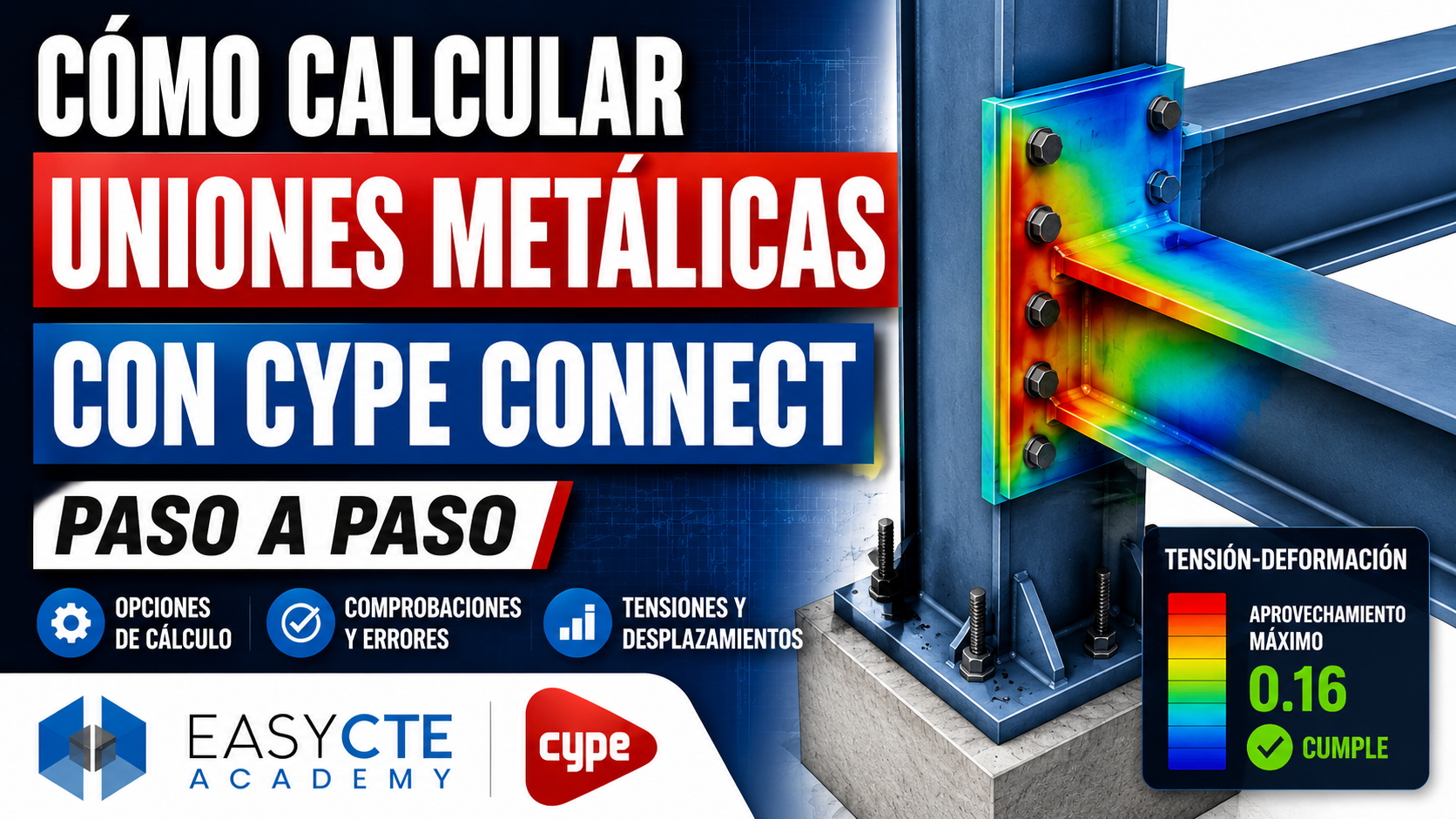
Calcular uniones metálicas con CYPE Connect de @Cypesoftware es una parte fundamental dentro del desarrollo de una estructura metálica. No basta con modelar barras, introducir cargas y obtener esfuerzos. En muchos proyectos, la viabilidad real de la estructura depende también de que las uniones estén correctamente planteadas, calculadas y justificadas.
En este artículo vemos cómo calcular uniones metálicas con CYPE Connect paso a paso, revisando las opciones de cálculo, el análisis de tensión-deformación, las soldaduras, los errores de comprobación y la interpretación de resultados.
El objetivo no es solo pulsar el botón de cálculo. Lo importante es entender qué está comprobando el programa, cómo interpretar los avisos y qué decisiones técnicas debemos tomar cuando una unión no cumple.
Qué es CYPE Connect
CYPE Connect es una herramienta de @Cypesoftware orientada al modelado, cálculo y comprobación de uniones metálicas. Permite trabajar con placas, perfiles, soldaduras, tornillos, rigidizadores y diferentes configuraciones de unión, incorporando análisis mediante elementos finitos.
Esto permite estudiar el comportamiento local de la unión, revisar tensiones, deformaciones, desplazamientos y comprobaciones específicas.
En un flujo profesional de cálculo de estructuras metálicas, CYPE Connect puede integrarse con modelos procedentes de CYPE 3D o de flujos BIM, permitiendo llevar los esfuerzos del modelo global al análisis detallado de las uniones.
Opciones de cálculo en CYPE Connect
Antes de lanzar el cálculo, conviene revisar las opciones de cálculo. Este paso es importante porque afecta al tiempo de cálculo, a la precisión de los resultados y a la forma en la que el programa analiza la unión.
Uno de los parámetros principales es el tamaño máximo del elemento. CYPE Connect trabaja mediante elementos finitos, por lo que los elementos de la unión se discretizan en triángulos. El tamaño máximo de esos elementos influye directamente en el análisis.
Si el tamaño es demasiado grande, el cálculo será más rápido, pero menos preciso. Si el tamaño es demasiado pequeño, el cálculo será más fino, pero también más lento.
En una práctica habitual, trabajar con valores intermedios puede ofrecer resultados coherentes en un tiempo de cálculo razonable. Lo importante es entender que no se trata de un ajuste decorativo, sino de un parámetro que condiciona el análisis.
Precisión, soldaduras y modos de pandeo
Además del tamaño de discretización, CYPE Connect permite configurar aspectos relacionados con las soldaduras, los modos de pandeo y el cálculo multiproceso.
En soldaduras, uno de los aspectos que puede revisarse es la longitud asociada al cálculo de tensiones medias. Como ocurre con la discretización, cuanto más fino sea el análisis, más tiempo puede requerir.
También pueden configurarse los modos de pandeo, que permiten estudiar determinados comportamientos de inestabilidad dentro del análisis de la unión.
En cuanto al cálculo multiproceso, el programa puede utilizar diferentes configuraciones según la capacidad del ordenador. En muchos casos, el modo automático puede funcionar correctamente, pero en equipos con menos recursos puede ser conveniente ajustar el número de instancias o utilizar un modo secuencial.
Cálculo de tensión-deformación
Una vez revisadas las opciones de cálculo, se puede ejecutar el análisis de tensión-deformación.
Este cálculo permite analizar cómo se comporta la unión ante los esfuerzos definidos. El programa muestra los resultados mediante colores, aprovechamientos y comprobaciones, lo que permite identificar rápidamente si la unión cumple o si existen zonas problemáticas.
En una unión sencilla con esfuerzos reducidos, es habitual que los resultados aparezcan con aprovechamientos bajos. Sin embargo, eso no significa que debamos dar la unión por válida sin revisar. Siempre conviene comprobar si existen advertencias o verificaciones que no cumplen.
Comprobaciones que no cumplen
Uno de los puntos más interesantes del proceso es revisar las comprobaciones que no cumplen.
En CYPE Connect, aunque los aprovechamientos máximos puedan parecer bajos, puede existir alguna comprobación concreta que no sea válida. Por ejemplo, en el caso analizado aparece un problema relacionado con el espesor de garganta de ciertas soldaduras.
Esto es importante porque demuestra que no basta con mirar un porcentaje general. Hay que revisar el listado de comprobaciones y filtrar aquellas que no cumplen.
Cuando se detecta un problema en una soldadura, el técnico debe identificar qué operación o elemento está afectado y ajustar el valor correspondiente. En el ejemplo, se reduce el espesor de garganta de determinadas soldaduras para que la unión cumpla.
Corrección de errores en soldaduras
La corrección de soldaduras es un buen ejemplo de cómo debe utilizarse CYPE Connect con criterio.
El programa puede indicar que una soldadura no cumple por una condición determinada. A partir de ahí, el técnico debe revisar la operación afectada, modificar el parámetro necesario y comprobar si la unión pasa a cumplir.
En algunos casos, pequeños cambios como ajustar el espesor de garganta pueden recalcularse de forma automática sin necesidad de rehacer todo el cálculo completo. En otros casos, será necesario recalcular la unión.
Lo importante es entender qué se está modificando y por qué. No se trata de cambiar valores hasta que desaparezca el error, sino de interpretar la comprobación y adoptar una solución coherente.
Forzar errores para aprender a interpretar resultados
Una práctica muy útil durante el aprendizaje es forzar una situación en la que la unión no cumpla. En el vídeo se hace aumentando de forma artificial un momento aplicado a una viga.
Al incrementar los esfuerzos, el programa necesita realizar más iteraciones y aparecen múltiples comprobaciones en rojo. Esto permite ver cómo se comporta CYPE Connect cuando la unión no es válida.
Este tipo de ejercicio es muy interesante porque ayuda a entender cómo se muestran los fallos, cómo se visualizan las tensiones y qué herramientas ofrece el programa para estudiar el problema.
Tensiones, deformaciones y desplazamientos
Cuando una unión no cumple, CYPE Connect permite revisar diferentes resultados gráficos y numéricos.
Entre ellos destacan:
- tensiones en placas y elementos;
- deformaciones equivalentes;
- desplazamientos;
- aprovechamientos máximos;
- comprobaciones específicas;
- zonas críticas de la unión.
Estos resultados permiten localizar dónde está fallando la unión y qué elemento puede estar condicionando el comportamiento.
Por ejemplo, al introducir un momento elevado, puede observarse cómo la unión se deforma y dónde aparecen los puntos más críticos. Esta visualización ayuda a entender la relación entre los esfuerzos aplicados, la geometría de la unión y la respuesta estructural.
Recálculo con valores correctos
Después de analizar una situación forzada, es importante volver a los esfuerzos correctos procedentes del modelo estructural y recalcular.
Este paso permite comprobar que la unión vuelve a cumplir con los valores reales. También ayuda a comparar el comportamiento de diferentes hipótesis y a revisar desplazamientos o deformaciones en condiciones normales.
El proceso debe repetirse para cada unión que se quiera comprobar. En el caso del vídeo, se revisan dos uniones, se calculan y se comprueba que ambas cumplen.
Por qué no basta con que “salga verde”
Uno de los errores habituales al utilizar software de cálculo es asumir que, si el programa muestra resultados en verde, todo está correctamente resuelto.
En realidad, el cálculo de uniones metálicas exige revisar con criterio:
- las cargas aplicadas;
- las hipótesis de cálculo;
- la discretización;
- las soldaduras;
- las comprobaciones que no cumplen;
- las tensiones;
- las deformaciones;
- los desplazamientos;
- la coherencia constructiva de la unión.
CYPE Connect es una herramienta muy potente, pero el criterio técnico sigue siendo imprescindible. El programa calcula, pero el técnico interpreta.
EASYCTE Academy: CYPE Connect paso a paso
Este contenido forma parte de EASYCTE Academy, dentro del curso:
TE-E08 | Curso Iniciación CYPE Connect v2026
Lección: TE-E08 · 07 Cálculo de uniones
En EASYCTE Academy trabajamos el cálculo de uniones metálicas con un enfoque práctico, técnico y profesional. El objetivo no es solo aprender a usar el programa, sino entender cómo interpretar los resultados y cómo tomar decisiones con criterio.
Empieza gratis en EASYCTE Academy
Accede a 2 cursos gratuitos de iniciación en CYPECAD y CYPECAD MEP:
https://comienza.easycteacademy.com/
#easycteacademy
Conclusión
Calcular uniones metálicas con CYPE Connect requiere algo más que ejecutar un cálculo automático.
Es necesario revisar las opciones de cálculo, entender la discretización por elementos finitos, comprobar soldaduras, interpretar tensiones y deformaciones, analizar desplazamientos y estudiar las comprobaciones que no cumplen.
La clave está en utilizar el software como una herramienta de análisis, no como una caja negra.
CYPE Connect permite detectar errores, visualizar zonas críticas y comprobar el comportamiento de la unión. Pero la responsabilidad de interpretar los resultados y validar la solución sigue siendo del técnico.
Preguntas frecuentes
¿Para qué sirve CYPE Connect?
CYPE Connect sirve para modelar, calcular y comprobar uniones metálicas, analizando placas, soldaduras, tornillos, tensiones, deformaciones y desplazamientos mediante elementos finitos.
¿Qué significa el cálculo tensión-deformación en CYPE Connect?
Es el análisis que permite estudiar cómo responde la unión ante los esfuerzos aplicados, mostrando tensiones, deformaciones, desplazamientos y comprobaciones.
¿Qué pasa si una unión no cumple?
Hay que revisar las comprobaciones que no cumplen, identificar el elemento afectado y modificar la solución con criterio técnico. Puede ser necesario ajustar soldaduras, placas, rigidizadores o la geometría de la unión.
¿CYPE Connect sustituye el criterio del técnico?
No. CYPE Connect ayuda a calcular y visualizar resultados, pero el técnico debe interpretar las comprobaciones, validar la solución y comprobar la coherencia constructiva de la unión.
Raúl Carmona Muñoz
Director de EASYCTE / EASYCTE Academy