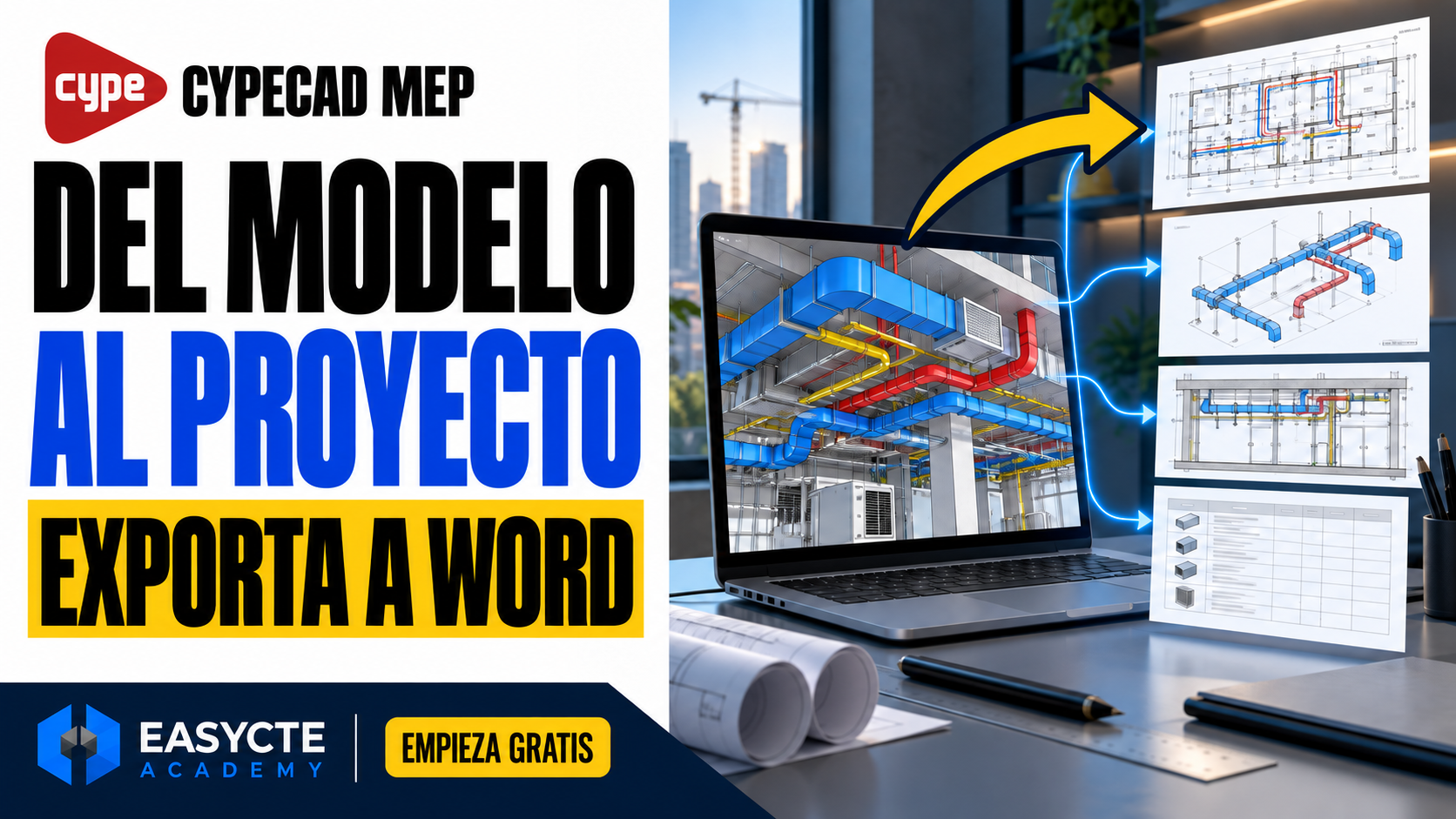
Generar documentación en CYPECAD MEP permite aprovechar el trabajo del modelo para obtener listados y llevarlos a un documento editable. Pero hay una diferencia entre exportar un archivo y tener preparado un anejo para incorporarlo al proyecto: comprobar qué contiene y a qué versión de nuestro trabajo corresponde.
En este vídeo de EASYCTE Academy muestro un ejemplo concreto: obtener un listado de evacuación de ocupantes y abrirlo en Word. El fragmento pertenece a la lección 16, «Generación de documentos» (TE I-02 16), del curso CYPECAD MEP Básico.
Qué vamos a obtener del modelo
El recorrido de la lección empieza en un proyecto ya trabajado. Por tanto, el objetivo aquí es sacar documentación de los datos introducidos, no comenzar el modelado ni desarrollar el cálculo de una instalación desde cero.
El ejemplo utiliza la solapa de incendios y uno de los listados relacionados con el CTE DB SI. Primero selecciono el documento; después reviso su vista previa y, finalmente, lo exporto a Word. Esta secuencia permite reconocer qué sale del programa y dónde continuar la edición. La demostración se centra en listados: la generación de planos y el desarrollo completo de una memoria quedan fuera de este fragmento.
Cómo generar documentación en CYPECAD MEP
En la lección accedo al icono de «Listados» desde la solapa de incendios. Allí aparecen diferentes documentos y selecciono el correspondiente a evacuación de ocupantes. Al aceptar, el programa recalcula y muestra el resultado.
Conviene detenerse en esta elección. Si necesitamos un anejo concreto, debemos identificar el listado que responde a ese contenido, en lugar de incorporar todos los documentos disponibles sin revisarlos. En otra instalación encontraremos salidas diferentes, aunque el recorrido general de selección y exportación resulte parecido.
La vista previa también forma parte del trabajo
Cuando aparece el documento, podemos recorrer sus páginas y leerlo antes de guardarlo. En el vídeo se muestran las opciones de encabezado, impresión y exportación. Ese momento es útil para confirmar que hemos seleccionado el listado deseado y que su contenido corresponde al proyecto abierto.
Como pauta de revisión, comprueba el título del documento, la identificación de la obra y los apartados incluidos. Después lee las tablas y sus unidades. Una tabla legible puede contener un dato desactualizado si procede de un modelo anterior. Revisar estas cuestiones antes de exportar evita trasladar errores a la memoria y descubrirlos cuando ya estamos cerrando la entrega.
Exportar a Word y comprobar el archivo
En el ejemplo elijo la exportación a Word, selecciono una carpeta y confirmo el guardado. Después voy a esa ubicación y abro el archivo para comprobar el resultado. Este último paso es importante: ver el aviso de exportación finalizada confirma la operación, pero abrir el documento permite revisar cómo ha quedado.
El formato editable facilita integrar el listado en la documentación del proyecto, ajustar la presentación y completar el contexto que necesite el lector. Comprueba que los encabezados, las tablas y los saltos de página se conservan correctamente. Utiliza además un nombre de archivo que permita reconocer el proyecto, el contenido y la revisión, especialmente si vas a generar varias versiones.
Listado de mediciones y exportación de presupuesto
Una aclaración del vídeo merece atención: obtener la medición dentro de un documento de texto no es lo mismo que exportarla para trabajar en un programa de presupuestos. Podemos leer cantidades en un listado sin disponer por ello del archivo de intercambio que requiere ese otro flujo de trabajo.
En la lección distingo esta salida textual de la exportación a Arquímedes o al formato FIEBDC-3, tratada en una clase anterior. Antes de exportar, decide qué necesitas: un documento para consultar o incorporar como anejo, o datos para continuar la elaboración del presupuesto. Esta diferencia evita elegir una salida que después no sirva para la tarea prevista.
Qué revisar antes de incorporar el listado al proyecto
La comprobación debe relacionar el documento con el modelo. Si has cambiado un recinto, una instalación o una condición del proyecto, verifica que el listado se ha generado después de ese cambio. También conviene contrastar sus referencias con las del resto de la documentación que vas a entregar.
Si detectas una discrepancia que procede de los datos del modelo, corrígela en su origen y vuelve a generar la salida afectada. Cambiar únicamente el texto exportado puede dejar dos versiones distintas de una misma decisión. La edición en Word sirve para completar y presentar el documento; mantener su correspondencia con el modelo exige controlar también las modificaciones posteriores.
Un ejemplo práctico: has exportado un anejo y después modificas la distribución de un recinto. Aunque el Word siga abriéndose correctamente, ya no puedes asumir que describe la situación actual. Identifica qué documentos dependen de ese cambio, actualiza el modelo y sustituye las salidas que hayan quedado desfasadas. Conserva la exportación anterior como histórico, claramente separada de la documentación vigente. Esta organización ayuda especialmente cuando varias personas intervienen en la entrega y necesitan saber qué archivo deben revisar o incorporar a la memoria definitiva.
Qué papel tienen BIMserver.center y CYPEMEMORIAS CTE
Al inicio de la clase menciono BIMserver.center y CYPEMEMORIAS CTE como posibles vías para ampliar el trabajo con la documentación. Es una introducción al tema, no una demostración de ese proceso. Por eso, este vídeo te servirá principalmente para comprender la obtención de un listado y su exportación editable.
Antes de ampliar tu flujo de trabajo, resuelve bien esa operación básica: saber qué documento has obtenido, de qué modelo procede y qué revisión necesita. Así podrás incorporarlo con orden al proyecto y decidir después qué información compartir o qué herramientas adicionales utilizar para desarrollar otros documentos.
Continúa aprendiendo en EASYCTE Academy
Un modelo bien organizado facilita obtener documentación coherente. La ganancia práctica está en aprovechar sus datos y dedicar la revisión a lo que importa: que el documento describa el trabajo realizado y pueda entenderlo quien lo recibe.
En EASYCTE Academy encontrarás formación aplicada para avanzar desde los primeros pasos con estas herramientas. Puedes conocer nuestra propuesta a través de los cursos gratuitos de iniciación. Te permiten empezar a trabajar con CYPECAD y CYPECAD MEP antes de profundizar en contenidos como los de esta lección.
Empieza gratis en EASYCTE Academy
Accede a 2 cursos gratuitos de iniciación en CYPECAD y CYPECAD MEP:https://comienza.easycteacademy.com/
Raúl Carmona Muñoz
Director de EASYCTE / EASYCTE Academy